
손님이 우리 가게 플레이스에 들어왔을 때 가장 먼저 봤으면 하는 소식이 있다면, 새소식 공지 순서부터 정리해 보세요. 공지는 플레이스 소식탭이나 스마트플레이스 홈에서 3단계면 바꿀 수 있습니다.
이 글은 공지 순서를 바꾸는 두 가지 방법과 공지 운영 규칙, 그리고 공지 5칸을 알차게 쓰는 방법과 바로 따라 쓸 수 있는 업종별 공지 문구 예시를 담았습니다. (2026년 10월 기준)
한눈에 보기 공지는 최대 5개, 노출 기간은 최대 45일입니다. PC와 모바일 모두에서 작성할 수 있고, 병원 업종은 새소식 기능을 쓸 수 없습니다.
새소식 공지란?
새소식은 업체가 직접 올리는 매장 소식입니다. 이 가운데 공지로 지정한 소식은 최대 45일 동안 노출되도록 설정할 수 있고, 여러 개라면 보여 줄 순서를 직접 정할 수 있습니다.
공지 순서는 아래 두 곳 중 편한 곳에서 바꾸면 됩니다.
| 경로 | 들어가는 곳 | 이럴 때 편해요 |
|---|---|---|
| 플레이스 소식탭 | 우리 가게 플레이스 페이지 → 소식 탭 | 손님에게 보이는 화면을 보면서 바로 정리하고 싶을 때 |
| 스마트플레이스 홈 | 스마트플레이스 → 내 업체 → 업체명 | 업체 정보를 관리하면서 함께 정리하고 싶을 때 |
방법 1. 플레이스 소식탭에서 공지 순서 바꾸기
플레이스 페이지의 소식 탭에서 관리 버튼을 누르면 공지를 등록·수정·삭제할 수 있습니다. 순서는 이렇게 바꿉니다.
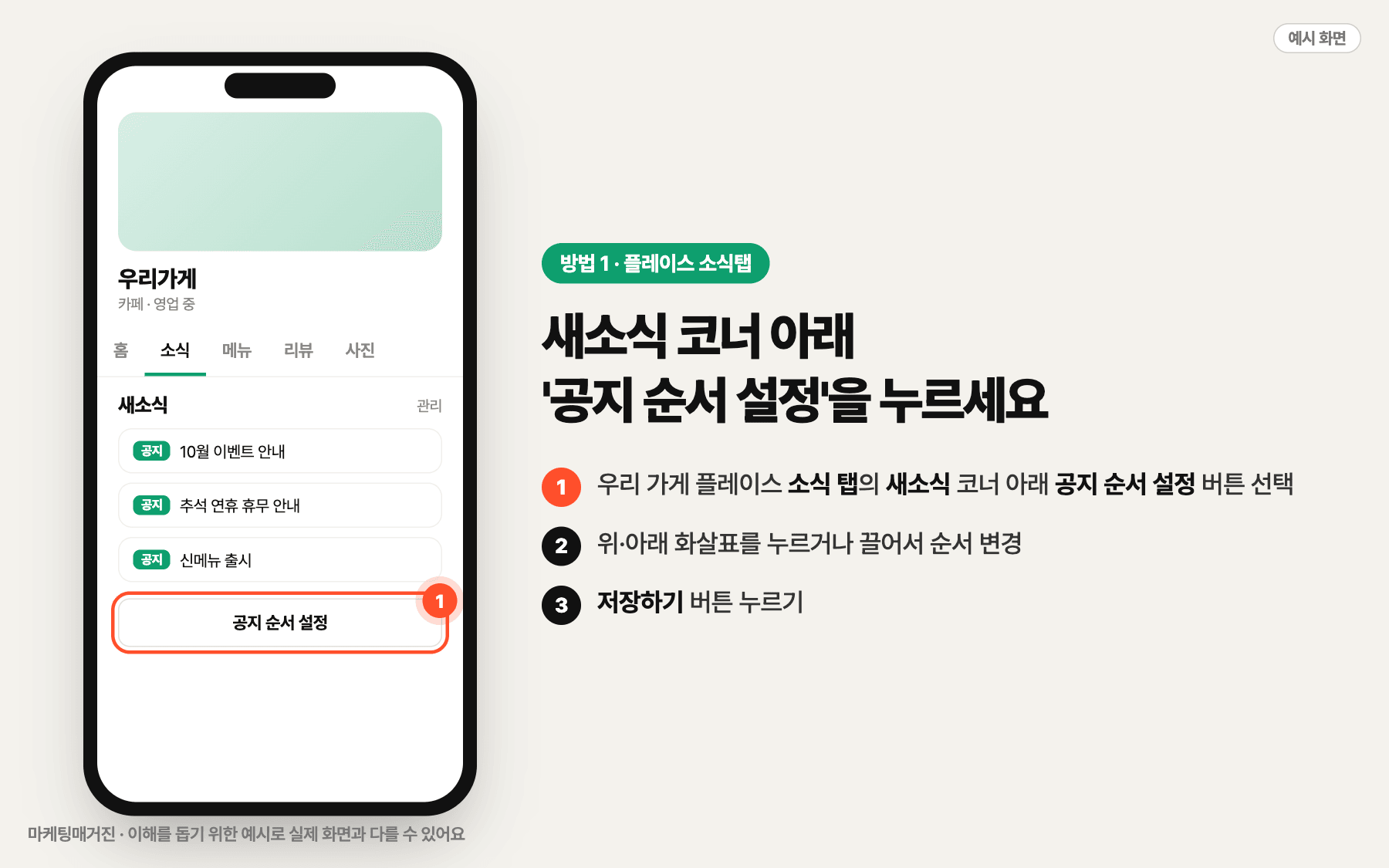
플레이스 소식 탭 새소식 코너 아래의 '공지 순서 설정' 버튼 (이해를 돕기 위한 예시 화면)
- 우리 가게 플레이스의 새소식 코너 아래에서 공지 순서 설정 버튼을 누릅니다.
- 위·아래 화살표를 누르거나 공지를 끌어당겨 원하는 자리로 옮깁니다.
- 저장하기를 누르면 바뀐 순서가 적용됩니다.
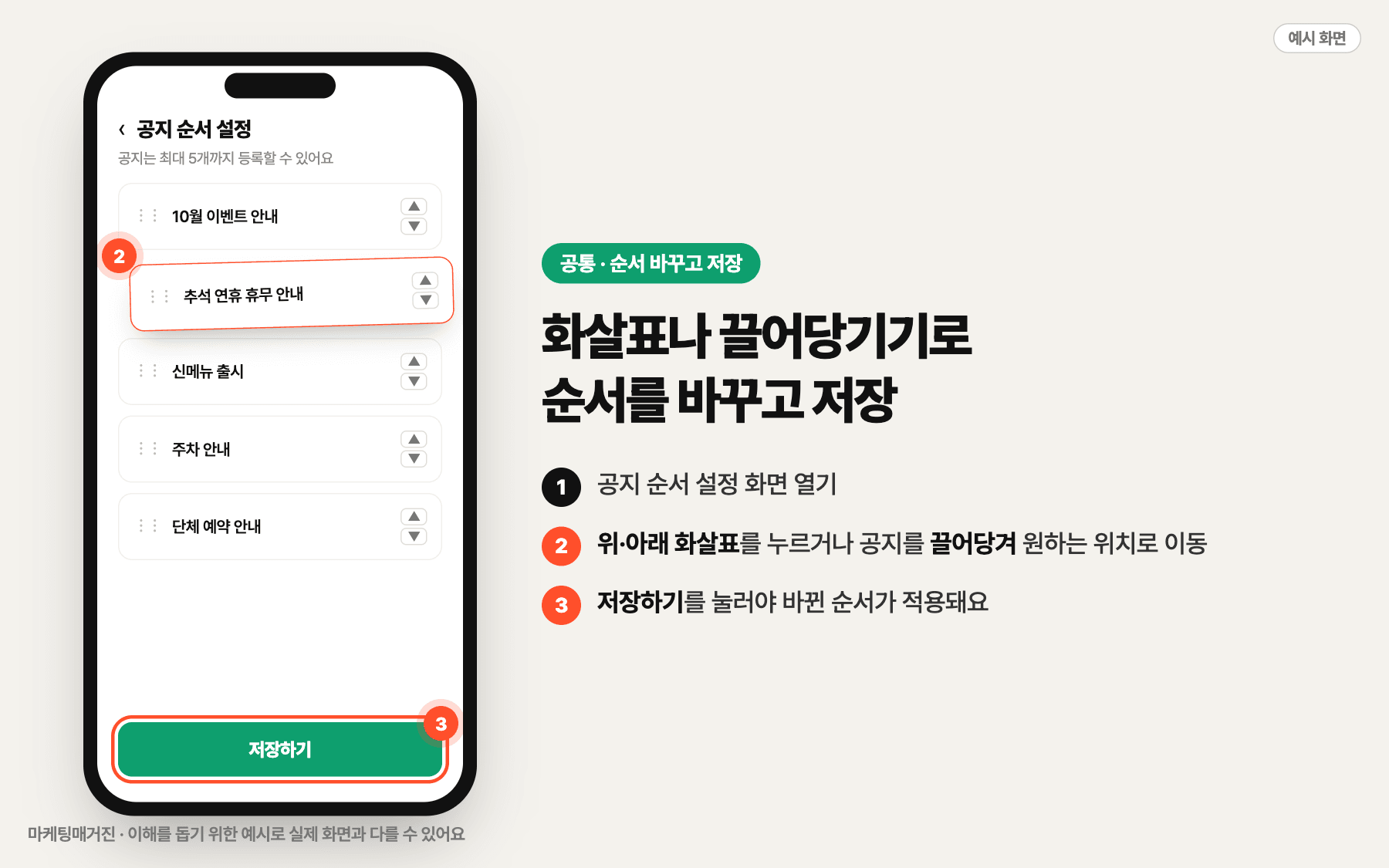
화살표를 누르거나 끌어당겨 순서를 바꾼 뒤 '저장하기'를 눌러야 적용됩니다 (예시 화면)
방법 2. 스마트플레이스 홈에서 공지 순서 바꾸기
스마트플레이스 홈 화면의 새소식 영역에서도 같은 작업을 할 수 있습니다.
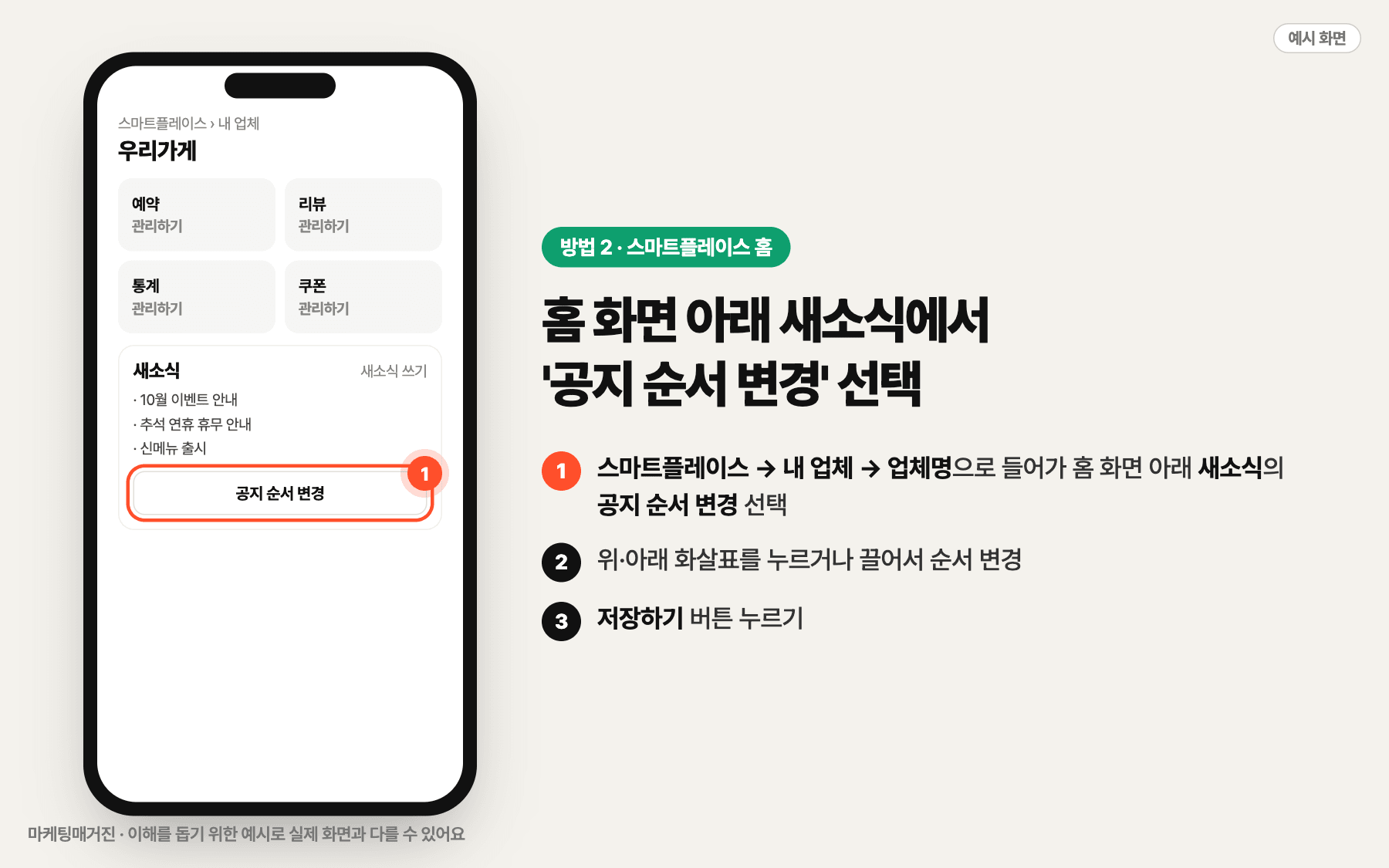
스마트플레이스 홈 화면 아래 새소식 영역의 '공지 순서 변경' (이해를 돕기 위한 예시 화면)
- 스마트플레이스에 접속해 내 업체 → 업체명을 차례로 누르고, 홈 화면 아래 새소식 항목에서 공지 순서 변경을 선택합니다.
- 위·아래 화살표를 누르거나 공지를 끌어당겨 순서를 바꿉니다.
- 저장하기를 누릅니다.
공지 운영 전에 꼭 알아 둘 규칙
| 항목 | 내용 |
|---|---|
| 공지 개수 | 최대 5개. 꽉 찼다면 기존 공지 하나를 내린 뒤 새로 등록하거나 수정합니다. |
| 노출 기간 | 최대 45일까지 설정할 수 있습니다. |
| 기간이 끝난 공지 | 공지 노출은 끝나도 플레이스 소식 탭에는 그대로 남습니다. |
| 노출 연장 | 기간을 한 번 더 수정하면 공지 노출이 연장됩니다. |
| 작성 환경 | PC와 모바일 모두에서 작성할 수 있습니다. |
| 업종 제한 | 병원 업종은 의료 광고 관련 문제가 생길 수 있어 새소식 기능이 제공되지 않습니다. |
공지 5칸, 이렇게 나눠 쓰세요
공지는 5개까지만 올릴 수 있어서, 아무 소식이나 올리다 보면 정작 급한 소식을 올릴 자리가 없어집니다. 칸마다 역할을 정해 두면 관리가 훨씬 쉬워집니다.
| 칸 | 역할 | 예시 |
|---|---|---|
| 1번 | 지금 가장 중요한 소식 | 진행 중인 이벤트, 이번 주 임시 휴무 |
| 2번 | 신메뉴·신상품 | 이달의 신메뉴, 시즌 한정 상품 |
| 3번 | 늘 묻는 안내 | 주차, 예약 방법, 단체 이용 |
| 4번 | 매장 소개·강점 | 대표 메뉴, 리뉴얼 소식 |
| 5번 | 비워 두기 | 급한 공지가 생겼을 때 바로 올리는 자리 |
1번 칸은 상황에 따라 계속 바뀌는 자리입니다. 이벤트가 끝나면 바로 내리고 다음 소식으로 교체하세요. 3번처럼 오래 걸어 둘 공지는 노출 기간이 최대 45일이라는 점을 기억해 두고, 끝나기 전에 기간을 다시 수정하면 됩니다.
업종별 공지 문구 예시
공지는 길게 읽기보다 훑어보게 되는 글이라 첫 줄에 날짜와 핵심을 넣는 것이 좋습니다. 아래 문구에서 가게 이름과 날짜만 바꿔 써 보세요.
카페
- 10월 한정 | 시즌 음료 2종 출시, 첫 주문 시 사이즈 업
- 10/14(월) 원두 교체 작업으로 오후 3시에 문을 엽니다
음식점
- 단체 예약 안내 | 10인 이상은 하루 전까지 전화로 예약해 주세요
- 주차 안내 | 건물 뒤편 공영주차장 이용, 1시간 무료 도장 가능
미용실·뷰티샵
- 10월 예약 오픈 | 주말은 일찍 마감되니 미리 예약해 주세요
- 신규 디자이너 합류 | 평일 오전 예약 가능 시간이 늘었어요
이벤트 혜택이나 할인 조건을 적을 때는 기간과 대상을 함께 적어 두세요. 조건이 빠지면 손님 문의가 늘고 오해가 생기기 쉽습니다.
자주 묻는 질문
순서를 바꿨는데 그대로예요.
순서를 옮긴 뒤 저장하기를 눌렀는지 확인하세요. 저장하지 않고 화면을 닫으면 바뀐 순서가 적용되지 않습니다.
공지 5개가 꽉 찼어요. 무엇부터 내릴까요?
이미 끝난 이벤트나 지난 휴무 안내부터 내리세요. 공지 기간이 끝난 소식도 소식 탭에서는 계속 볼 수 있으니, 지난 소식이 통째로 사라질까 걱정하지 않아도 됩니다.
노출 기간은 며칠로 잡는 게 좋나요?
이벤트·휴무처럼 끝나는 날이 정해진 소식은 그날까지만, 주차·예약 안내처럼 오래 보여 줄 소식은 최대 45일로 두고 끝나기 전에 연장하는 방식을 권합니다.
정리
공지 순서는 플레이스 소식탭이나 스마트플레이스 홈 어디서든 3단계면 바꿀 수 있습니다. 공지는 5개, 노출은 45일까지라는 규칙 안에서 칸마다 역할을 정해 두면, 가장 중요한 소식이 늘 맨 위에 오도록 관리하기 쉬워집니다.
기능이 바뀌었거나 화면이 다르게 보인다면 스마트플레이스 사업주 고객센터에서 최신 안내를 확인하세요.
대표 사진: Patrick Tomasso / Unsplash