
네이버 블로그는 네이버 아이디만 있으면 블로그홈에서 '블로그 아이디 만들기' 버튼으로 바로 만들 수 있습니다. 이때 정하는 블로그 아이디가 곧 블로그 주소가 됩니다. 그리고 이렇게 만든 블로그는 나중에 아이디를 바꿀 수 없습니다. 그래서 처음에 신중하게 정해야 합니다.
이 글은 네이버 블로그 고객센터 안내를 바탕으로 정리했습니다. 블로그 만드는 순서, 블로그 아이디 규칙, 만든 다음 해 두면 좋은 첫 세팅까지 차례대로 알려 드립니다. (2026년 10월 기준)
한눈에 보기 네이버 회원가입 → 블로그홈에서 블로그 아이디 만들기 → 블로그 아이디 입력 → (선택) 프로필·닉네임·블로그명·관심주제 설정. 블로그 주소는 blog.naver.com/블로그아이디가 됩니다. 이렇게 만든 블로그는 블로그 아이디를 바꿀 수 없습니다.
시작 전에: 이미 블로그가 있을 수도 있어요
네이버는 2022년 10월 12일부터 블로그 주소를 만드는 방법을 바꿨습니다. 그 전에는 네이버에 가입만 하면 blog.naver.com/네이버아이디 주소로 블로그가 저절로 만들어졌습니다. 지금은 블로그 아이디를 따로 만들어야 블로그가 생깁니다.
| 네이버 가입 시기 | 블로그 개설 | 블로그 아이디 변경 |
|---|---|---|
| 2022년 10월 12일 이전 | 이미 만들어져 있음 (따로 만들 필요 없음) | 1회 변경 가능 (선택) |
| 그 이후 | '블로그 아이디 만들기'로 직접 개설 | 변경 불가 |
예전에 만든 네이버 아이디가 있나요? 그렇다면 새로 만들기 전에 그 아이디로 로그인해서 블로그가 이미 있는지 먼저 확인해 보세요.
네이버 블로그 만드는 순서
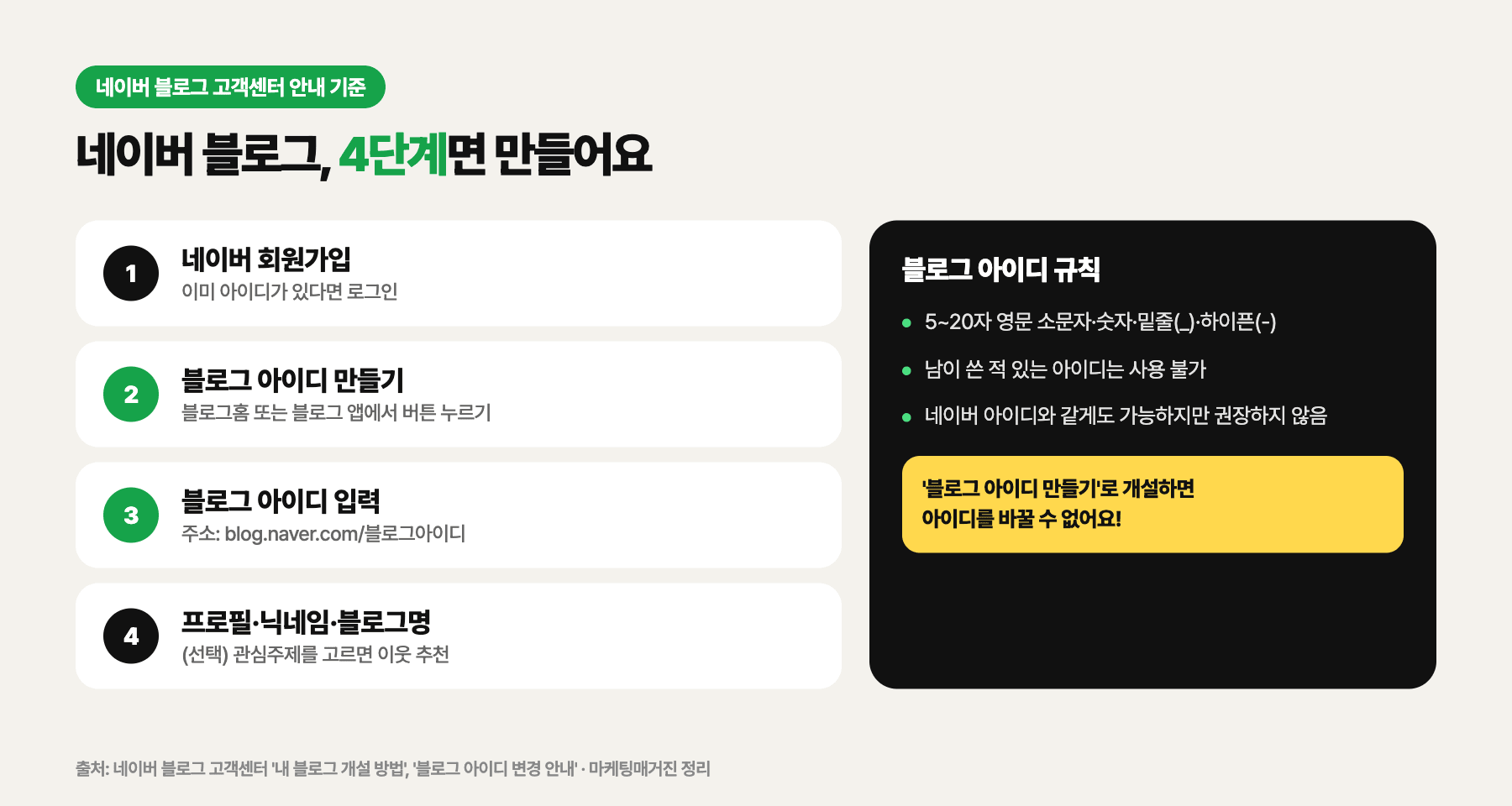
네이버 블로그 고객센터 안내를 바탕으로 정리한 개설 순서
- 네이버 회원가입을 합니다. 이미 아이디가 있다면 로그인만 하면 됩니다.
- 블로그홈 또는 네이버 블로그 앱에서 블로그 아이디 만들기 버튼을 누릅니다.
- 블로그 주소에 쓸 블로그 아이디를 입력합니다. 주소는 blog.naver.com/블로그아이디 형태가 됩니다.
- (선택) 프로필 사진, 닉네임, 블로그명을 정합니다. 관심주제도 고르면 비슷한 주제의 이웃(서로 글을 구독하는 블로그 친구)을 추천받을 수 있습니다.
블로그 아이디, 이렇게 정하세요
블로그 아이디는 우리 가게의 주소와 같습니다. 한 번 정하면 바꿀 수 없으니 아래 규칙을 먼저 확인하세요.
| 항목 | 내용 |
|---|---|
| 글자 규칙 | 5~20자. 영어 소문자, 숫자, 밑줄(_), 하이픈(-)만 쓸 수 있음 |
| 쓸 수 없는 아이디 | 다른 사람이 네이버 아이디나 블로그 아이디로 한 번이라도 쓴 적 있는 이름 (내 네이버 아이디는 쓸 수 있음) |
| 네이버 아이디와 같게 | 할 수는 있지만 네이버는 권하지 않음. 아이디가 드러나 스팸 메일이 와도 네이버가 책임지지 않음 |
| 변경 | '블로그 아이디 만들기'로 만든 블로그는 바꿀 수 없음 |
가게나 브랜드 블로그라면 이렇게 정하면 오래 쓰기 좋습니다.
- 가게 이름이나 브랜드를 영어로 바꾼 이름을 쓰세요. 예) 가게 이름이 '하루커피'라면 harucoffee
- 나중에 가게가 늘어날 수 있다면 동네 이름은 빼는 게 좋습니다.
- 휴대폰 번호나 생일처럼 나를 알아낼 수 있는 숫자는 넣지 마세요.
- 정한 아이디를 소리 내어 읽어 보고, 손님에게 불러 주기 쉬운지 확인하세요.
만든 다음 해 두면 좋은 첫 세팅
블로그를 만들었다면 첫 글을 쓰기 전에 아래 네 가지부터 정리해 두세요. 그러면 들어온 사람이 어떤 블로그인지 한눈에 알 수 있습니다.
| 순서 | 할 일 | 이렇게 하면 좋아요 |
|---|---|---|
| 1 | 블로그명 | 가게 이름 + 무엇을 하는 곳인지. 예) 하루커피 · 성수동 원두 볶는 카페 |
| 2 | 닉네임·프로필 사진 | 닉네임은 가게 이름, 사진은 로고나 가게 대표 사진 |
| 3 | 카테고리 | 손님이 궁금해할 주제로 3~5개만 먼저 만들기 |
| 4 | 첫 글 | 가게 소개 글 한 편 (위치·영업시간·대표 메뉴) |
카테고리는 내 블로그의 관리 → 메뉴·글·동영상 관리 → 메뉴 관리 → 블로그 화면에서 만들 수 있습니다. 카테고리마다 누구에게 보여 줄지(공개·비공개)도 여기서 정합니다. 가게 블로그라면 이렇게 나눠 보세요.
- 메뉴·상품 소개: 대표 메뉴, 신메뉴, 가격
- 소식·이벤트: 쉬는 날, 이벤트, 계절 한정 메뉴
- 찾아오는 길: 위치, 주차, 예약 방법
- 가게 이야기: 재료, 만드는 과정, 사장님 이야기
블로그는 네이버 지도에 나오는 가게 정보(플레이스)와 함께 쓰면 효과가 더 커집니다. 플레이스 정리 방법은 네이버 플레이스 세팅의 중요성과 SEO 최적화에서 다뤘습니다.
예전에 가입했다면: 블로그 아이디 1회 변경
2022년 10월 12일 전에 가입해서 블로그가 저절로 만들어진 사람은 블로그 아이디를 딱 한 번 바꿀 수 있습니다. 꼭 바꿔야 하는 것은 아닙니다.
- PC: 블로그 관리 → 블로그 정보 → 변경 버튼
- 모바일: 오른쪽 위 메뉴(≡) → 프로필 옆 변경 아이콘
바꾸기 전에 꼭 알아 두세요.
- 블로그와 모든 글의 주소가 새 아이디로 바뀝니다. 글, 댓글, 공감, 이웃, 방문 기록은 그대로 남습니다.
- 누가 예전 주소로 들어오면 바꾼 뒤 3개월 동안은 새 주소로 데려다줍니다. 그 뒤에는 언제든 연결이 끊길 수 있습니다.
- 손님에게 알려 준 주소, 광고를 누르면 나오는 페이지, 스마트플레이스에 적어 둔 블로그 주소는 직접 새 주소로 고쳐야 합니다.
- 네이버는 주소만 바뀌기 때문에 검색 순위가 처음으로 돌아가지는 않는다고 안내합니다. 다만 네이버 검색 관리 도구(서치어드바이저)에 쌓인 예전 주소의 기록은 쓸 수 없게 될 수 있습니다.
자주 묻는 질문
아이디 하나로 블로그를 여러 개 만들 수 있나요?
아닙니다. 블로그는 네이버 아이디 하나에 1개만 만들 수 있습니다. 네이버 아이디는 한 사람이 3개까지 만들 수 있습니다. 하지만 내 아이디끼리라도 블로그 글을 다른 아이디로 옮기거나 넘겨줄 수는 없습니다.
블로그를 통째로 비공개할 수 있나요?
블로그 전체를 숨기는 기능은 없습니다. 대신 카테고리를 모두 비공개로 바꾸면 나만 글을 볼 수 있어서 비슷한 효과를 낼 수 있습니다. 준비가 끝날 때까지 글을 비공개 카테고리에 모아 두는 것도 좋은 방법입니다.
블로그 아이디를 바꾸면 검색 순위가 처음부터 다시 시작되나요?
아닙니다. 네이버는 주소만 바뀌기 때문에 검색 순위가 처음으로 돌아가지 않는다고 안내합니다. 다만 다른 곳에 올려 둔 예전 주소는 3개월 뒤 끊길 수 있으니 미리 새 주소로 바꿔 두세요.
정리
네이버 블로그는 네이버 아이디만 있으면 블로그홈의 '블로그 아이디 만들기'로 바로 시작할 수 있습니다. 가장 중요한 것은 블로그 아이디입니다. 한 번 정하면 바꿀 수 없으니 가게 이름을 담아 오래 쓸 이름으로 정하세요. 그다음 블로그명, 프로필, 카테고리를 정리하고 첫 글을 써 보세요.
더 자세한 내용은 네이버 블로그 고객센터의 내 블로그 개설 방법, 블로그 아이디 변경 안내, 블로그 비공개 설정 방법에서 확인할 수 있습니다.
대표 사진: Vardan Papikyan / Unsplash

