
아이와 함께 가도 되는지, 코스에는 어떤 요리가 나오는지, 와인을 가져가도 되는지. 식당에 가기 전 궁금했던 것들을 이제 네이버 플레이스에서 미리 확인할 수 있습니다.
네이버 검색은 식당 업체 상세 화면의 방문 전 정보 카드, 새로워진 메뉴판, 콜키지 식당 검색 세 가지를 새로 선보였다고 안내했습니다. 손님에게는 어떻게 보이는지, 그리고 사장님은 스마트플레이스에서 무엇을 입력하면 되는지 함께 정리했습니다. (2026년 10월 기준)
한눈에 보기 식당 상세의 정보탭에서 노키즈존·대관·주류 주문 필수 같은 정보를 카드로, 메뉴탭에서 카테고리별 메뉴판과 코스 구성을 볼 수 있습니다. "콜키지 가능한 식당"으로 검색하면 콜키지 매장을 한 번에 모아 줍니다. 모든 정보는 사장님이 스마트플레이스에 입력한 내용으로 보입니다.
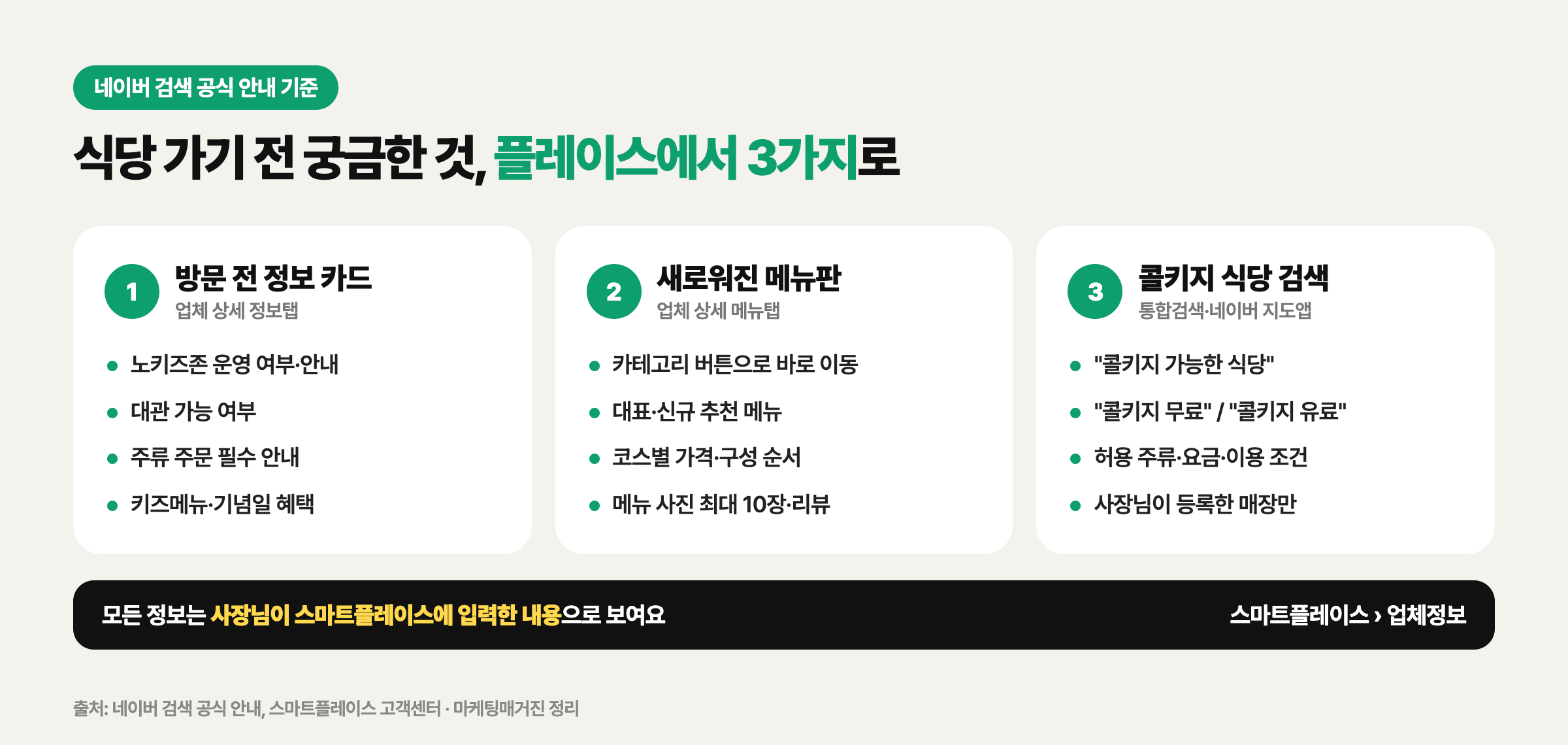
네이버 검색 공식 안내와 스마트플레이스 고객센터 안내를 바탕으로 정리
1. 방문 전 궁금한 정보, 정보탭에서 카드로
식당 업체 상세의 정보탭이 더 꼼꼼해졌습니다. 방문 전에 확인하고 싶은 정보를 카드로 정리해 보여 줍니다. 되는지 안 되는지뿐 아니라 사장님이 직접 적은 안내 문구까지 함께 볼 수 있습니다.
- 노키즈존 운영 여부와 상세 안내
- 대관 가능 여부
- 주류 주문 필수 안내
- 키즈메뉴, 기념일·생일 혜택 여부
이 정보는 사장님이 입력한 내용을 바탕으로 보여 주기 때문에, 식당마다 보이는 항목이 다를 수 있습니다.
2. 메뉴판이 통째로, 카테고리부터 코스 구성까지
2026년 9월 17일부터 식당 메뉴가 카테고리별로 정리되어 보이고, 코스 메뉴는 구성 요리까지 함께 안내됩니다.
카테고리별로 정리된 메뉴판
메뉴탭 위쪽의 카테고리 버튼을 누르면 원하는 메뉴로 바로 이동합니다. 사장님이 대표·신규로 표시한 메뉴는 위쪽 추천 메뉴 영역에 먼저 보입니다.
코스 메뉴는 구성까지 미리
코스가 중심인 식당이라면 코스별 가격과 구성 요리 순서를 카드로 한눈에 볼 수 있습니다. 코스 카드를 누르면 구성 요리 하나하나의 설명과 사진까지 확인할 수 있습니다.
메뉴 하나하나 더 자세하게
메뉴를 누르면 상세 화면에서 사진(최대 10장), 설명, 추가 옵션, 주문 조건, 그리고 그 메뉴에 대한 리뷰까지 볼 수 있습니다. 식당 이름으로 검색했을 때 나오는 검색 결과 화면에서도 대표 메뉴와 코스 구성을 바로 확인할 수 있습니다.
3. 콜키지 가능한 식당, 검색 한 번에
콜키지는 손님이 가져온 와인이나 술을 식당에서 마실 수 있게 해 주는 서비스입니다. 이제 콜키지 유료·무료 매장을 한 번에 모아 보여 줍니다. 네이버 통합검색과 네이버 지도앱 모두에서 쓸 수 있습니다.
| 이럴 때 | 이렇게 검색하세요 |
|---|---|
| 콜키지 되는 곳을 모두 보고 싶을 때 | "콜키지 가능한 식당", "술 반입 되는 맛집", "정자동 콜키지가능 맛집" |
| 무료 매장만 찾고 싶을 때 | "콜키지 무료" |
| 유료 매장의 조건이 궁금할 때 | "콜키지 유료" |
매장 상세 화면에서는 허용 주류, 요금, 이용 조건 같은 콜키지 상세 정보도 확인할 수 있습니다. 단, 콜키지 정보는 사장님이 직접 등록한 매장만 보입니다.
사장님이라면: 스마트플레이스에서 이렇게 입력하세요
손님에게 보이는 정보는 모두 사장님이 입력한 내용입니다. 입력하지 않으면 정보 카드에도, 콜키지 검색에도 나오지 않습니다. 스마트플레이스 → 내 업체 → 정보 수정에서 아래 항목을 채워 보세요.
| 보여 줄 정보 | 입력하는 곳 |
|---|---|
| 노키즈존, 반려동물 동반, 인근 주차 | 공통 부가정보 (여부 선택 + 안내 문구) |
| 콜키지, 대관, 주류 주문 필수, 키즈메뉴, 생일·기념일 혜택 | 음식점 특화정보 |
| 메뉴 카테고리 (예: 점심, 저녁, 요리류, 주류) | 업체정보 → 메뉴정보 → [카테고리] 탭 → [+ 카테고리] |
| 코스 메뉴와 구성 요리 | 업체정보 → 메뉴정보 → [메뉴] 탭 → [+ 메뉴] → 코스 메뉴 선택 → [+ 구성 메뉴] |
| 사이즈·맵기처럼 여러 메뉴에 반복되는 옵션 | 업체정보 → 메뉴정보 → [옵션] 탭 → [+ 옵션] |
입력할 때 알아 두면 좋은 점입니다.
- 콜키지 조건은 구체적으로: 예를 들어 '1인 1메뉴 주문 시 콜키지 무료'라면 '일부무료'를 고르고 조건을 함께 적습니다.
- 예전에 등록한 메뉴는 '미분류'로: 개편 전에 등록한 메뉴는 '미분류' 카테고리로 자동 이동되어 그대로 남아 있습니다. 정리하지 않아도 노출에는 영향이 없지만, 카테고리로 나눠 두면 손님이 메뉴를 훨씬 쉽게 찾습니다.
- 입력 한도: 카테고리 이름은 12자, 메뉴·구성 메뉴 이름은 20자까지 쓸 수 있습니다. 코스 하나에 구성 메뉴는 25개까지, 공통 옵션은 업체당 20개까지 등록할 수 있습니다.
- 반려동물 동반은 신중하게: 관련 위생 기준이 바뀌었으니, 실제로 반려동물 동반 출입이 가능한 경우에만 선택하고 자세한 내용은 안내 문구로 보충하세요.
- 반영 시간: 부가정보는 최소 2시간에서 최대 1일 안에 반영됩니다. 메뉴 정보 같은 기본 정보는 주 5회까지 수정할 수 있습니다.
플레이스 정보를 꼼꼼히 채우는 것이 왜 중요한지는 네이버 플레이스 세팅의 중요성과 SEO 최적화에서, 공지·새소식으로 손님에게 알리는 방법은 스마트플레이스 새소식 공지 순서 설정에서 다뤘습니다.
자주 묻는 질문
우리 가게 정보탭에는 왜 카드가 안 보이나요?
정보 카드는 사장님이 입력한 항목만 보여 줍니다. 스마트플레이스에서 공통 부가정보와 음식점 특화정보를 입력했는지 확인해 보세요. 입력한 뒤 반영까지 최대 1일이 걸릴 수 있습니다.
콜키지 무료 매장만 따로 볼 수 있나요?
네. "콜키지 무료"로 검색하면 무료 매장만, "콜키지 유료"로 검색하면 유료 매장만 골라 볼 수 있습니다.
예전에 등록한 메뉴가 사라졌어요.
사라진 것이 아니라 '미분류' 카테고리로 옮겨진 것입니다. 업체정보 → 메뉴정보 → [메뉴] 탭에서 '미분류'를 선택하면 기존 메뉴를 확인하고 원하는 카테고리로 옮길 수 있습니다.
정리
이제 손님은 식당에 가기 전에 아이 동반 가능 여부, 코스 구성, 콜키지 조건까지 네이버 플레이스에서 미리 확인합니다. 반대로 말하면, 이 정보를 채워 둔 가게가 손님의 선택을 받기 쉬워진다는 뜻입니다. 사장님이라면 오늘 스마트플레이스에서 부가정보, 메뉴 카테고리, 콜키지 정보를 한 번 점검해 보세요.
더 자세한 내용은 스마트플레이스 고객센터의 공통 부가정보·음식점 특화정보 수정 안내, 음식점 메뉴 노출 방식 안내, 코스메뉴와 구성메뉴 등록 방법에서 확인할 수 있습니다.


